キャッシュで古いページが表示されるとき
更新したのに古い文章やデザインが見えるとき、原因がキャッシュとは限りません。URLと公開ファイルを確認したうえで、ブラウザ・配信サービス・サーバーのどこで古い内容が残るかを分けます。
更新したのに古い文章やデザインが見えるとき、原因がキャッシュとは限りません。URLと公開ファイルを確認したうえで、ブラウザ・配信サービス・サーバーのどこで古い内容が残るかを分けます。
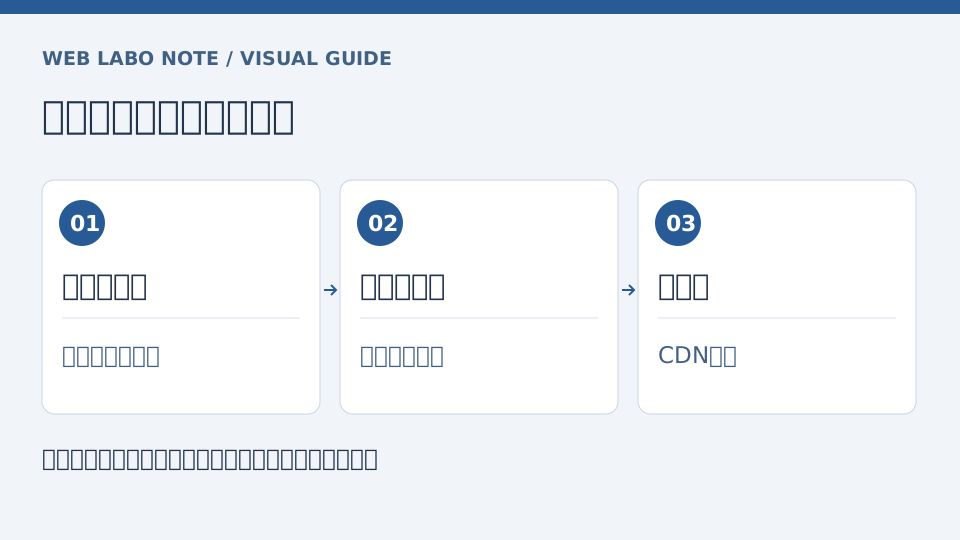
すべて一度に消さず、確認した層と結果を記録する。
wwwの有無、HTMLとPHPの違い、別のサブドメイン、転送後のURLを確認します。アップロードしたフォルダと、実際に表示するサイトの公開フォルダが違っていた場合、キャッシュを消しても正しい内容にはなりません。
変更した文や画像名を一つ選び、期待する状態を書きます。「全部古い」より「記事の見出しは新しいがボタンの色だけ古い」の方が確認先を絞れます。ファイル転送が成功したことと、そのURLから新しい内容が配信されることも分けて確認してください。
ここでは自分が管理するサイトの調査を想定しています。第三者のサイトや業務上の共有端末で、許可なくデータ削除や設定変更を行う手順ではありません。
スマホでは表を横にスクロールできます。
| 確認した状態 | 次に調べる候補 | 注意点 |
|---|---|---|
| 一つのブラウザだけ古い | ブラウザの保存内容や拡張機能 | 同じURLとログイン状態で比較する |
| 文章は新しく見た目だけ古い | CSS・画像のURLと応答 | HTMLだけで判断しない |
| 未ログインのときだけ古い | 公開向けキャッシュや条件分岐 | 管理画面の表示を本番表示と混同しない |
| 複数端末で同じく古い | CDN・サーバー・公開ファイル | ブラウザ以外を順に確認する |
| すべての応答が新しい | JavaScriptの処理や表示条件 | キャッシュ以外の原因も調べる |
別のブラウザで新しく見えたことは有力な手掛かりですが、原因の確定ではありません。ログイン状態や回線なども変わっていないか、確認した条件と時刻を一緒に残します。
「直したのに変わらない」と言われたときは、まずシークレットウィンドウや別の端末で見てもらうようにしていました。それで新しい表示になればブラウザのキャッシュなので、サーバー側の設定をむやみに触らずに済みます。
運営者の実務経験にもとづくメモです。すべての場合に当てはまるとは限りません。
HTTPキャッシュにはブラウザ側と共有キャッシュなど複数の位置があります。MDNでは、no-cacheは保存済み応答の再利用前に検証を求め、no-storeは応答を保存させない指定として説明されています。名前が似ていても、同じ動作ではありません。
参考: MDN・HTTPキャッシュ。確認日: 2026年9月10日。すでに保存された応答があると、後から設定を変えても、全利用者の保存内容がすぐには消えないことがあります。
この記事の説明だけで全ページを保存禁止にするのではなく、個人向けの内容なのか、共通の画像なのかを区別します。キャッシュを一律に切ると表示速度やサーバー負荷に影響する場合があるため、原因を確認した箇所から対処します。
履歴、Cookie、保存パスワードをまとめて消す必要はありません。ブラウザ全体のデータ削除はログインなどにも影響し得るため、調査対象の保存内容と無関係なものを分けます。サーバーのキャッシュ削除も、他のサイトへ影響する範囲まで無条件に実行しないでください。
ネットワーク画面やログを共有するときは、Cookie、認証ヘッダー、個人情報を含むURLがないか確認します。調査のために秘密情報を公開する必要はありません。
CSSや画像を更新するときは、内容に応じたファイル名やバージョン付きURLを使う設計があります。ただし、毎回無作為な値を付けて常に取り直させるのではなく、同じ内容には同じURLを使うなど運用方針を決めます。配信サービスがそのURLをどう扱うかも確認します。
変更票には公開したファイル、期待する表示、確認端末、キャッシュ更新の有無を残します。「PCで見えた」だけで終えず、スマホと未ログインの画面でも重要な変更を確認してください。何度更新しても戻る場合は、別の自動生成や古いファイルの再配置がないかも調べます。
重さの問題は表示速度の基本、移転直後に行き先が異なる問題はDNS変更の確認メモと分けると、無関係な設定を次々に変更せずに済みます。
自分で確認しても違いを説明できない場合は、設定を増やす前に、ここまで分かったことを整理します。原因を最初からキャッシュに絞らず、「どこで何が古いか」を共有すると、次にどこを確認するか相談しやすくなります。
画像を添える場合は、古い表示と期待する表示を区別し、個人情報を隠してください。管理画面やログイン情報を最初から共有する必要はありません。
当サイトでも、現状を伺って対応できる範囲を確認します。料金目安と対応範囲をご確認ください。原因や作業範囲によってお見積もりは異なり、相談の送信だけで契約は確定しません。
表は横にスクロールできます。
| キャッシュの場所 | 起きやすい症状 | 消し方の例 |
|---|---|---|
| 自分のブラウザ | 自分の画面だけ古い | 強制的に再読み込みする、別のブラウザや閲覧履歴を残さない画面で見る |
| WordPressのキャッシュプラグイン | ログインしていない人に古い表示が出る | プラグインの設定画面からキャッシュを削除する |
| サーバーのキャッシュ機能 | 更新したのに全員に古い表示が出る | サーバーの管理画面からキャッシュを削除する |
| CDN | 地域や時間によって表示が違う | CDNの管理画面から対象のURLを削除する |
例:「10月16日10時ごろに料金ページ(https://example.com/price/)の金額を変更しました。自分のパソコンのChromeでは新しい金額ですが、スマホのSafariでは古い金額のままです。キャッシュプラグインのキャッシュは削除済みです。」
URL、変更した時刻、見ている端末とブラウザ、試したことをそろえて伝えると、原因を早く絞り込めます。例のURLは仮のものです。
公開日: 2026-09-10
最終更新日: 2026-10-16
追記履歴