WordPressの子テーマが必要な変更・不要な変更
文字色を変えたいだけなのに、最初から子テーマを作る必要があるでしょうか。変更したい場所と、次の更新で残す必要があるものを整理すると、管理画面の設定で済む範囲とコードの改修を分けられます。
文字色を変えたいだけなのに、最初から子テーマを作る必要があるでしょうか。変更したい場所と、次の更新で残す必要があるものを整理すると、管理画面の設定で済む範囲とコードの改修を分けられます。
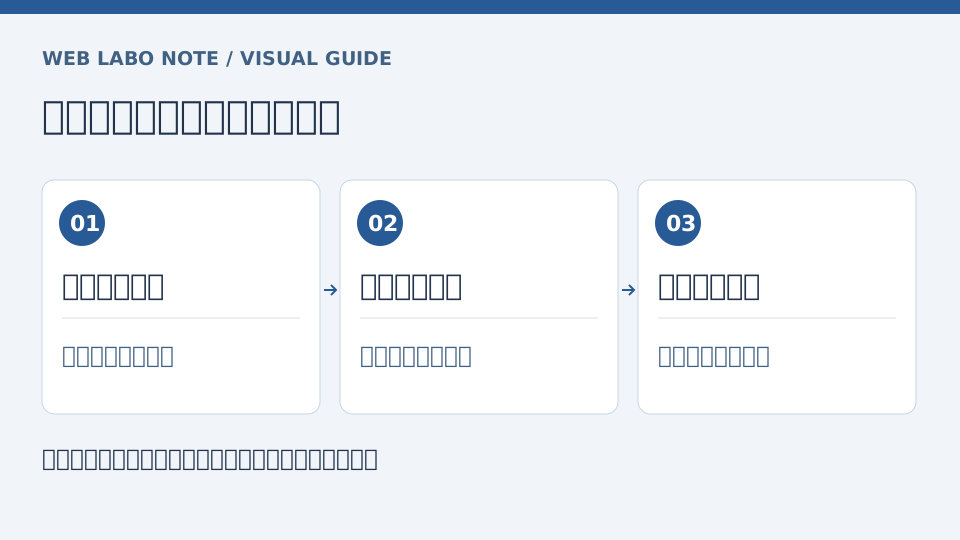
子テーマを使っても、親テーマ更新後の確認は必要。
最初に、変更したい画面を一つ選び、「記事本文の文字色」「一覧のカード」「記事末尾の表示」のように対象を書きます。次に、利用中のテーマが用意する設定、サイトエディター、追加CSSなどで実現できるか確認します。テーマによって管理画面の機能が違うため、別テーマの手順をそのまま当てはめないでください。
子テーマは、親テーマを土台に独自の変更を分けて管理する仕組みです。親のファイルを直接編集するより更新時の上書きを避けやすくなります。ただし、子テーマを使えば将来の親テーマの変更と必ず互換になるわけではなく、更新後の確認は必要です。仕組みはWordPress公式の子テーマの説明を参照してください(確認日2026年9月12日)。
まだ変更内容が決まっていないなら、テーマ付属のサンプルをそのまま使って1ページを作る段階から始められます。「将来何か変えるかもしれない」だけで管理対象を増やすより、何を維持するかを決めてから方法を選びましょう。
次は、このサイトで整理した判断例です。製品ごとの対応機能を保証する表ではありません。スマホでは横にスクロールできます。
| したい変更 | 先に確認する場所 | 子テーマを検討する条件 |
|---|---|---|
| 文字色・余白 | テーマ設定・スタイル・追加CSS | 設定だけでは管理しにくい独自変更がある |
| 本文の並び | ブロック・パターン | ページ全体のテンプレートに手を入れる |
| 共通ヘッダーの構造 | サイトエディター・テーマの公式機能 | テンプレートファイルの変更が必要 |
| テーマに依存しない機能 | プラグインとしての管理 | 子テーマだけに置くとテーマ変更で失われる |
例えば会社紹介ページの余白だけが気になるなら、全テンプレートを複製する前に、そのページのブロック設定を試します。一方、全記事の出力構造を変える場合は、影響するテンプレートと他のページへの適用範囲を整理してから検証します。
色や余白を少し変えるだけなら、子テーマを作らずに、テーマの設定画面や追加CSSで済ませるようにしていました。テーマのファイルそのものを書き換える必要があるときだけ子テーマを作ると、管理するものが増えずに済みます。
運営者の実務経験にもとづくメモです。すべての場合に当てはまるとは限りません。
編集画面で直した内容と、テーマのファイルで直した内容は、保存先が異なる場合があります。ブロックテーマではデータベースに保存されたユーザーの変更が、テーマファイルより優先されることがあります。「ファイルを変えたのに画面が変わらない」ときは、すぐにファイルの変更を増やさず、どこで編集したかを確認します。
作業票には「対象ページ/編集した画面/変更前の値/保存先/元に戻す操作」を残します。例なら「会社紹介/サイトエディター/本文幅の標準値/管理画面のカスタマイズ/保存前の値へ戻す」といった形です。具体的な保存場所が不明な欄を埋めるために、本番で試し続ける必要はありません。
色や文字設定の別案を用意したい場合には、公式のスタイルバリエーションという仕組みもあります。利用中のテーマに適した機能から選ぶための選択肢であり、どのサイトでも設定だけで実現できるという案内ではありません。
子テーマのfunctions.phpは、親テーマの同名ファイルを置き換えるものではなく、両方が読み込まれます。親の内容を丸ごと複製すると、関数の重複などでエラーになるおそれがあります。追加したい処理を限定し、親が用意する拡張方法を確認してください。
また、スタイルの読み込み方法は親テーマの構成に依存します。別の記事にある読み込みコードを貼り付ける前に、公式の子テーマ配布物やそのテーマの説明を確認します。既に読み込んでいるCSSを追加すると、重複した取得や想定外の優先順位につながる場合があります。
コードを書かずに進められる範囲を先に確認することは、後の管理を簡単にするためでもあります。テーマを変えても残したい機能は何か、更新後に誰が検証できるかを決めてから、保守できる構成を選びましょう。
切り替え後に「見た目が違う」と気づいても、変更前の記録がないと意図した変更か分かりません。確認するURLと見出しを固定し、問い合わせや購入など重要な操作は別の確認項目にします。検証環境の作り方は公開前の検証チェックリストで確認できます。
テーマそのものを選び直す段階ならWordPressテーマの比較へ。設定で済むか判断しにくい場合は、テーマ名と変更したい画面を整理してWordPress設定サポートの料金目安を確認してください。最初の相談にパスワードを記載する必要はありません。
表は横にスクロールできます。
| 変更したいこと | 置き場所の候補 | 理由 |
|---|---|---|
| 色や余白など少しの見た目 | テーマのカスタマイザーや追加CSS | テーマを更新しても残り、ファイルを触らずに済む |
| ヘッダーや記事の表示の仕組み | 子テーマ | テーマの更新で上書きされないようにする |
| 計測タグなどサイト全体に入れるコード | 専用のプラグインや子テーマ | テーマを変えても消えないようにしたい場合はプラグインが向く |
| テーマに関係しない機能 | プラグイン | テーマを変えても機能が残る |
公開日: 2026-09-12
最終更新日: 2026-10-16
追記履歴