WordPressの検証環境を作る前の確認リスト
テーマやプラグインの変更を本番で試す前に、検証用サイトを用意する方法があります。ただし、コピーしただけでは安全な検証環境にはなりません。公開範囲、メール、データ、戻し方を分けて確認します。
テーマやプラグインの変更を本番で試す前に、検証用サイトを用意する方法があります。ただし、コピーしただけでは安全な検証環境にはなりません。公開範囲、メール、データ、戻し方を分けて確認します。
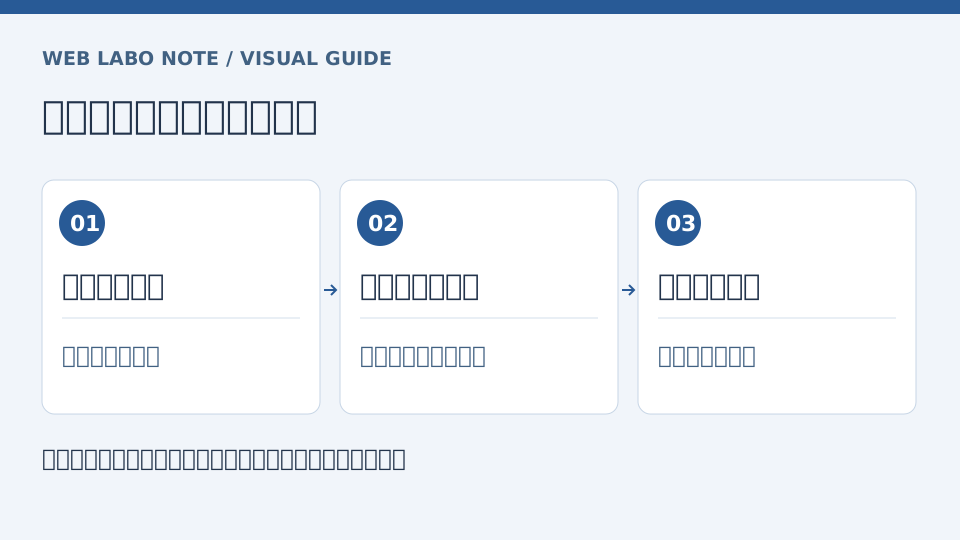
検証環境のデータを、そのまま本番全体に上書きしない。
検証環境は、本番の訪問者に影響させずに変更を試すための場所です。この記事は環境を作る前の確認用であり、サーバーの複製ボタンやデータベース移行の操作説明ではありません。具体的な作成方法は利用中のサーバーの公式手順で確認してください。
最初に「テーマ更新後も料金表が読めるか」「フォームの必須項目が残るか」のように、試す変更と合格条件を書きます。目的が決まらないままサイト全体をコピーすると、古い検証サイトが増え、どれを本番へ反映すべきか分からなくなります。単純な文章の修正なら投稿のプレビューで足りる場合もあります。
このサイト自体は独自のPHP・HTML構成です。ここではWordPressの実機検証を行ったと装わず、公式資料と作業前のチェック方法を分けて説明します。
以下は記入用の確認表です。右列が未確認なら、公開データをコピーする前に管理者へ確認します。特に受注や会員登録のあるサイトは、見た目だけの検証サイトへ個人情報を丸ごと持ち出さない方法を優先してください。
スマホでは表を横にスクロールできます。
| 対象 | 検証側で決めること | 確認方法 |
|---|---|---|
| アクセス | 担当者だけが見られる保護 | ログアウトした別ブラウザで開く |
| データベース | 本番と別の接続先 | 管理者が接続設定を照合する |
| メール・外部通知 | 送信を止める、または検証先へ限定 | 顧客宛て通知が動かない設定か調べる |
| 決済・予約 | 本番の処理を起こさない | 提供元のテスト環境と接続条件を確認する |
| 解析・広告 | 本番の実績と混ぜない | 検証ページから送信されるタグを確認する |
| 実データ | 必要最小限の匿名化したデータ | 画像、本文、添付、ログも確認する |
検証環境を作ったら、まず検索に出ないように設定し、問い合わせフォームのメールがお客さんに届かないようにしてから作業を始めます。本番と同じ設定のまま複製すると、テストの送信が実際の宛先に届いてしまうことがあるためです。
運営者の実務経験にもとづくメモです。すべての場合に当てはまるとは限りません。
WordPressには環境の種類を示す仕組みがあり、stagingなどの値を扱えます。ただし、この区分だけでアクセス制限やメール停止がすべて行われるわけではありません。テーマやプラグインがその設定をどう利用するかとは別に、検証サイトの保護を確認します。
また、検索へ載せない設定をしても、第三者から見えなくなるわけではありません。noindexは閲覧制限ではありません。秘密情報を含む検証環境はパスワードなどで保護し、「URLを知っていれば誰でも見られる」状態にしないことが重要です。非公開サイトを外部の検査サービスへ送る場合も、扱うデータと共有範囲を先に確認します。
参考: WordPressの環境タイプ、Googleのコンテンツ公開範囲の案内。公式資料の確認日: 2026年9月10日。
記録例は「料金表の横スクロール/スマホ幅390px/更新前は可/更新後も可」のように、対象・条件・結果を並べます。これは試験票の例で、実測済みの結果ではありません。管理画面だけでなく、未ログインの利用者が見る画面も対象にします。
検証中にも本番では問い合わせや投稿が増えることがあります。古い検証用データベースで本番を丸ごと上書きすると、その間のデータを失うおそれがあります。デザインの変更なのか、投稿内容の変更なのかを分け、反映対象を必要な範囲に限定します。
反映前には本番のバックアップと復元方法、作業担当、問題があったときの停止条件を確認してください。復旧方法が分からないままの反映は進めず、サーバーのサポートや管理担当へ相談します。検証完了後は、検証サイトを誰がいつ削除するかまで記録すると放置を防げます。
契約前ならレンタルサーバー比較で、検証・バックアップ・復元を自分で扱えるかも確認しましょう。
表は横にスクロールできます。
| 作り方 | 向いている場合 | 注意点 |
|---|---|---|
| サーバーのテスト環境の機能 | 契約しているサーバーにその機能がある | 本番と同じサーバーなので、容量や負荷を分け合う |
| プラグインで複製する | サーバーに機能がない、手早く作りたい | 複製の範囲や、本番に戻すときの方法を確認する |
| 自分のパソコンに作る | 本番に影響させずに試したい | サーバーと設定が違うため、結果が本番と同じとは限らない |
確かめた内容は、項目ごとに「問題なし/問題あり」と日付を記録しておくと、本番に反映する判断がしやすくなります。
公開日: 2026-09-10
最終更新日: 2026-10-16
追記履歴