WordPressのフォームが送信完了でもメールが届かないとき
フォームに送信完了と表示されても、通知メールが受信箱に届いたとは限りません。設定をむやみに変える前に、フォームの受付、メールの送信処理、受信側の確認を分けて調べます。
フォームに送信完了と表示されても、通知メールが受信箱に届いたとは限りません。設定をむやみに変える前に、フォームの受付、メールの送信処理、受信側の確認を分けて調べます。
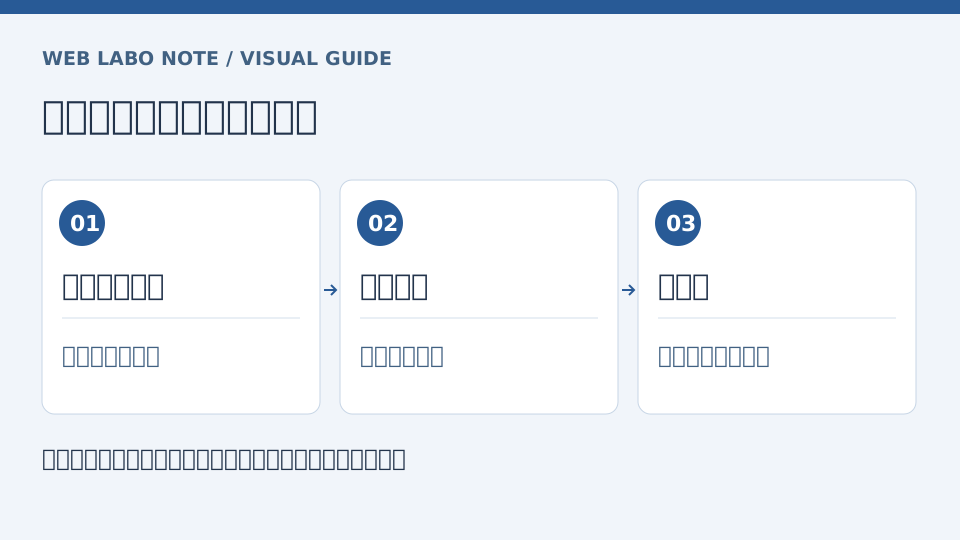
画面の「送信完了」だけでは、受信できたとは限らない。
WordPressの公式資料では、wp_mail()が成功を返しても、受信者への到達を保証しないと説明しています。フォームプラグインの完了表示、サーバーの送信処理、メールサービスの受信は、それぞれ別の確認点です。
これは特定プラグインの不具合を断定する記事ではありません。サーバー移転直後、通知先の変更後、フォーム更新後など、直前の変更を一つずつ整理するための手順です。まず問い合わせ内容の保存機能があるかを確認し、通知だけ届かなかった受付を見落とさないようにします。保存機能がない構成もあるため、存在すると決めつけないでください。
参考: WordPress公式・wp_mail()。確認日: 2026年9月10日。
顧客の実際の相談文ではなく、「受信確認テスト」などと分かる内容を使います。日時と識別できる短い番号を控え、自分が管理する宛先で確認してください。何度も連打して送ると、重複と遅延を区別しづらくなります。
別の受信サービスも試すなら、自分で管理する検証用アドレスを使います。他人への無断テスト送信や、機密情報を含む内容の転送は不要です。
フォームのメールが届かないときは、迷惑メールフォルダを見たあと、送信元のアドレスがサイトのドメインと合っているかを確認します。Gmailなどのアドレスを送信元にしていると、受け取り側で弾かれやすくなるためです。
運営者の実務経験にもとづくメモです。すべての場合に当てはまるとは限りません。
スマホでは表を横にスクロールできます。
| 見えている状態 | 次に確認すること |
|---|---|
| 送信操作そのものが失敗 | 必須入力、画面のエラー、受付処理 |
| 管理者通知だけ未着 | 通知先、通知ルール、受信箱の振り分け |
| 自動返信だけ未着 | 返信先の入力値、自動返信の有効化、返信用設定 |
| 特定の受信サービスだけ未着 | 拒否通知、送信元認証、受信側の扱い |
| 移転後にすべて未着 | 移転前後の送信経路・認証設定の違い |
この表は原因を確定するものではなく、調べる順番を絞るための表です。「迷惑メールにないからWordPressの故障」といった一段階だけの判断を避けます。
送信元アドレスは、利用するメールサービスが許可・認証しているものを使います。訪問者が入力したメールアドレスをそのまま送信元にするのではなく、返信先として扱えるかをプラグインと送信サービスの公式手順で確認します。
SPFやDKIMなどの認証は、受信サービスと送信経路の条件を確認して設定します。サンプルのDNS値をそのまま貼ったり、既存レコードを理由なく消したりしないでください。Gmailへ送る場合はGoogleのメール送信者ガイドラインを参照できます。送信量などで要件が異なるため、自分に該当する条件を確認します。
SMTPプラグインを入れれば必ず直るわけでもありません。切り替えるなら一つの送信経路に整理し、既存設定を控えてから試します。パスワード、APIキー、認証コードは公開記事や問い合わせ本文へ貼り付けないでください。
修正を一つ行ったら、同じ条件で再テストします。確認メモには「識別番号、送信時刻、完了表示、通知受信、自動返信、受付記録」を分けて残します。送信済みの記録と受信箱のメールを照合できれば、どこまで動いたか説明しやすくなります。
解決しなければ、利用プラグインとバージョン、発生開始時刻、直前の変更、個人情報を伏せたエラーを管理担当へ渡します。ログの保存期間にも注意し、必要な情報が消える前に確認しましょう。フォーム全体の項目・受信テストはフォーム設置の確認表、DNSを触る前の準備はDNS変更前のメモにまとめています。
解決しない場合は「送信できない」と一括りにせず、受付画面・管理者通知・自動返信のどこまで確認できたかを整理します。未確認の項目はそのまま伝え、追加の試験が必要かも含めて相談します。
お客様の相談本文、実際のメールアドレス一覧、パスワードやAPIキーは不要です。試験送信が必要な場合は、宛先・日時・確認担当を合意してから実施します。
当サイトでも、現状を伺って対応できる範囲を確認します。料金目安と対応範囲をご確認ください。原因や作業範囲によってお見積もりは異なり、相談の送信だけで契約は確定しません。
表は横にスクロールできます。
| 方法 | 特徴 | 注意点 |
|---|---|---|
| サーバーの標準の送信 | 設定が少なく、そのまま使える | 送信元の認証が整っていないと、迷惑メールに入りやすい |
| SMTPで送るプラグイン | メールサーバーを指定して送る | パスワードなどの設定情報の管理に注意する |
| メール配信サービス | 大量の送信や配信状況の確認に向く | サービスの契約と、送信元ドメインの設定が必要 |
受け取る側のメールサービスによって、迷惑メールの判定が違います。送信元のドメインの認証(SPFやDKIM)が整っているかを確認し、届かなかった相手のメールサービスの種類も記録します。
設定を変えるたびに、自分が管理する宛先へ1回ずつ送れば十分です。何度も送ると、送信元の評価が下がることがあります。
未着の原因が分からないまま契約を乗り換えると、調べる条件も変わってしまいます。まず送受信の状態を確認し、保存量や共同対応など運用上の不足がある場合に構成を比較します。
リンク先の記事にはアフィリエイト広告を含みます。
公開日: 2026-09-10
最終更新日: 2026-10-16
追記履歴