記事画像のaltに何を書くか
altは画像を見られない場合に、必要な情報や操作の目的を伝えるためのテキストです。すべての画像に同じキーワードを書くのではなく、そのページで画像が担う役割から考えます。
altは画像を見られない場合に、必要な情報や操作の目的を伝えるためのテキストです。すべての画像に同じキーワードを書くのではなく、そのページで画像が担う役割から考えます。
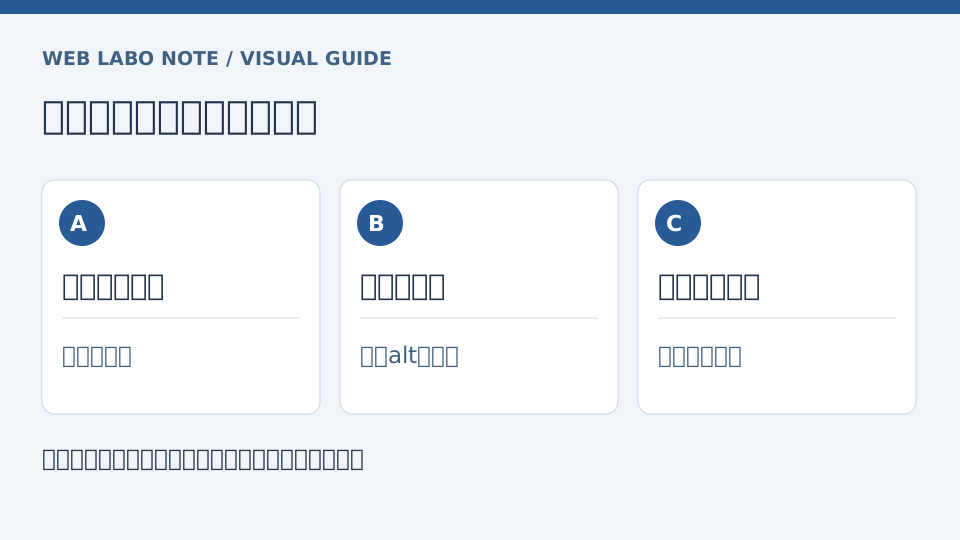
ファイル名や検索キーワードを並べる欄ではない。
記事の画像は、雰囲気を添える写真もあれば、設定値や操作場所を説明する画面もあります。まず画像の前後を読み、「この画像がなければ読み手が何を判断できなくなるか」を一文にします。答えが操作場所なら操作場所を、比較結果なら比較に必要な違いを伝えることが出発点です。
W3C WAIは、説明を担う画像、装飾画像、リンクやボタンに使う画像を目的に応じて扱う方法を示しています。装飾だけなら空のalt、操作画像なら見た目より機能を伝える、という区別です。参考: W3C WAI・画像の代替テキスト。確認日: 2026年9月10日。
以下の文章は書き分けを考えるための独自例です。同じ写真でも配置や本文が違えば適切な説明は変わるため、文例をそのまま全ページへ貼らないでください。
スマホでは表を横にスクロールできます。
| 使う場面 | 伝えたいこと | 記入例・対応 |
|---|---|---|
| 設定箇所を示す画面 | 確認する場所と状態 | 「公開設定の確認欄。保存済みと表示」 |
| 雰囲気だけの背景写真 | 本文を補う情報はない | alt=""を検討 |
| 画像だけの一覧リンク | リンク先が何か | 「レンタルサーバー比較を読む」 |
| 二つのレイアウトの比較 | 比較している違い | 「左は1列、右は2列の記事一覧」 |
| 細かな数値のグラフ | 傾向と元の数値 | 短い要約に加え、本文に数値表を置く |
「画像」「写真1」「image-final.png」だけでは、なぜその画像があるのか伝わりません。一方で、altを長い宣伝文にすると、本文を理解するための情報が埋もれます。検索用の語を並べる欄ではなく、その場所で不足する説明を書く欄として扱います。
altには、画像を見られない人に何を伝えたいかを一文で書くようにしていました。飾りの画像は空にし、画像の中の文字が大事な場合は、その文字をそのまま入れます。キーワードを詰め込むのは避けています。
運営者の実務経験にもとづくメモです。すべての場合に当てはまるとは限りません。
「赤い丸をクリック」という案内だけでは、色や画像を頼れない人に伝わりません。本文を「公開設定の欄を開き、保存状態を確認します」のようにし、画像は位置を補う資料として使います。実際の画面名が確認できていない場合は、存在しないボタン名や設定値を作って説明しないでください。
たとえば仮の公開設定画面なら、次は代替テキストの書式例になります。実在する画面の記録ではなく、ファイル名・寸法・文章は掲載する画像に合わせて置き換えます。
コード例は横にスクロールできます。
<img src="publish-setting.png" width="960" height="540"
     alt="公開設定の確認欄。保存済みと表示">
画面に複数の重要な設定があるなら、そのすべてを一つのaltへ詰め込まず、本文で項目ごとに説明します。認証情報やメールアドレスを画像から隠した場合は、altやキャプションに同じ情報を残していないかも確認してください。見た目だけを伏せても、テキストから読めれば非公開にはなりません。
記事カードで、画像と記事タイトルが同じ一つのリンクに入っている場合、画像のaltにタイトルをそのまま入れると同じ名前を繰り返し読ませることがあります。画像が装飾で、リンク内の文字だけで行き先が分かるなら、画像を空のaltにする方法があります。
ただし画像とタイトルが別々のリンクなら、画像リンクにはそれだけで分かる名前が必要です。「隣にタイトルが見えるから」と、画像だけのリンクまで一律に空にしないでください。部品のHTML構造を見て判断します。CSSで文字を非表示にしている場合も、見えているものと読み上げられるものの両方を確かめます。
グラフや図では、短い説明だけで詳細を伝えきれないことがあります。本文に比較条件や表を置けば、画像を見られる人にも数値を確認しやすい資料になります。
altの有無を検査するツールは便利ですが、文章がその場面に合っているかは別の確認です。自動生成された説明も、実際の画像と本文を照合してから使います。画像を差し替えた際には古い説明が残りやすいため、ファイルの交換とaltの見直しを同じ作業票にしてください。
表示時の揺れや寸法は別の問題です。読みやすさと合わせて画像の表示枠を整える方法も確認すると、画像まわりの点検をまとめられます。
画像そのものを作るツールの使い分けは、ホームページ用の画像を作るツールの選び方で整理しています。
表は横にスクロールできます。
| 画像の種類 | altの例 | 書かないほうがよい例 |
|---|---|---|
| 商品や店舗の写真 | 木目のカウンターが並ぶ店内。窓際に4人掛けの席 | 画像、写真、店内の様子 |
| 手順のスクリーンショット | WordPressの投稿画面。右上に「公開」ボタンがある | スクリーンショット1 |
| グラフ | 2026年1月から6月の問い合わせ数。4月が最も多い | グラフ |
| 飾りの線やアイコン | (空にする) | 装飾、アイコン |
| リンクになっているロゴ | トップページへ | ロゴ画像 |
例の文章は書き方の参考です。実際の画像に写っている内容に合わせて書いてください。
表は横にスクロールできます。
| 確認項目 | 確認すること |
|---|---|
| 抜け | 意味のある画像にaltが入っているか |
| 空のalt | 飾りの画像は空になっているか |
| 重複 | 前後の本文と同じことを繰り返していないか |
| 長さ | 長くなりすぎて、要点が分かりにくくなっていないか |
| リンク | リンクになっている画像は、移動先が分かる内容か |
画像そのものの作り方はホームページ用の画像を作るツールの選び方で紹介しています。
公開日: 2026-09-10
最終更新日: 2026-10-16
追記履歴