PHPのバージョンを上げる前の確認表
PHPの更新は、管理画面の数字を変えるだけでは終わりません。利用中のソフト、拡張機能、定期処理が新しい環境でも動くかを確認し、問題が起きたときの戻し方まで準備します。
PHPの更新は、管理画面の数字を変えるだけでは終わりません。利用中のソフト、拡張機能、定期処理が新しい環境でも動くかを確認し、問題が起きたときの戻し方まで準備します。
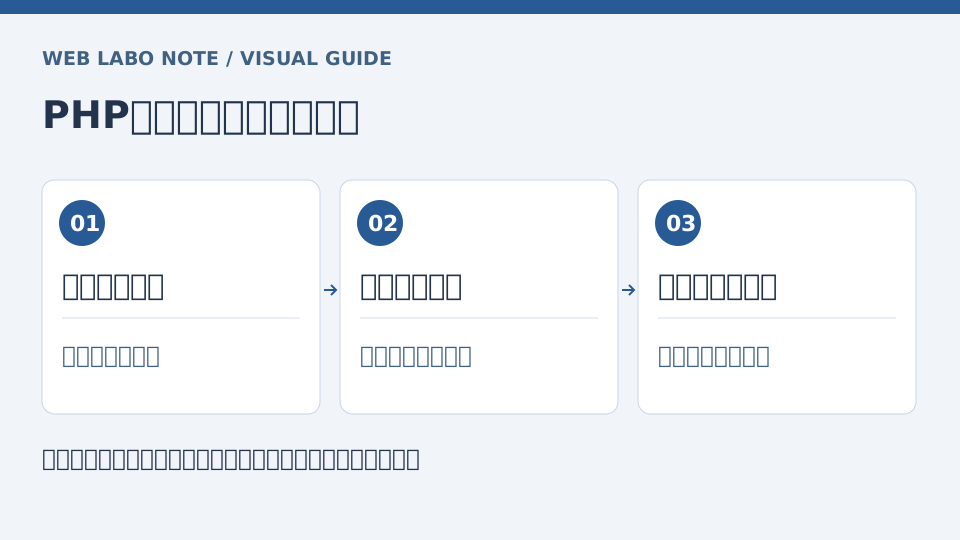
表示が正常でも、フォームなど一部だけ壊れる場合がある。
サポート終了への対応、ソフト側の動作条件、新しい環境への移行など、今回の更新理由を整理します。サーバーで選べる最新の番号だからという理由だけで、動作条件を確認せず切り替えないでください。
PHPには通常の修正が提供される期間と、セキュリティ対応中心の期間があります。対象バージョンの現在の状況はPHP公式のサポート表で確認し、変更内容は公式マニュアルの移行ガイドから対象の版を調べます。確認日: 2026年9月10日。
WordPressなら本体だけでなく、テーマと利用中のプラグインも対象です。独自PHPなら使っているライブラリや外部接続も確認します。この記事は更新前の確認表であり、特定の組み合わせについて動作保証や実機試験済みとするものではありません。
ブラウザから動くPHPと、コマンドや定期処理で呼び出すPHPは別の設定になっている場合があります。片方の番号を確認しただけで、すべて切り替わったと判断しないようにします。設定画面や管理担当から、実際の実行経路を確認してください。
スマホでは表を横にスクロールできます。
| 対象 | 現在控えること | 変更先の確認 |
|---|---|---|
| Webページ | ドメインごとの実行版 | 公開画面と管理画面の動作 |
| 定期処理・CLI | 実行コマンドとPHPの指定先 | 対象の処理が同じ条件で動くか |
| 拡張機能 | 画像・文字列・DBなどの利用機能 | 必要なものが利用できるか |
| 設定値 | メモリやアップロード等の必要条件 | 設定が引き継がれるか |
| 依存ソフト | 本体・テーマ・ライブラリの版 | 提供元の対応条件 |
| 復旧 | バックアップと担当者 | 旧環境を選べるか、復元手順はあるか |
PHPのバージョンを上げるときは、本番でいきなり切り替えず、まず検証環境か、アクセスの少ない時間帯に切り替えて、トップ・記事・問い合わせフォームを確認していました。表示が崩れたときにすぐ戻せるよう、元のバージョンを控えておくのも欠かせません。
運営者の実務経験にもとづくメモです。すべての場合に当てはまるとは限りません。
トップページが見えることだけでは十分ではありません。記事表示、検索、ログイン、管理画面、画像処理、フォーム、定期処理など、利用している機能から試験対象を選びます。顧客へ通知したり本番の決済を発生させたりしないよう、検証先を分離してから試します。
テスト票の記入例は「記事検索/既存の検証語で検索/変更前と同じ候補が出ること」のように、操作と合格条件を並べます。これは試験計画の例で、実行結果ではありません。利用していない機能を形式だけで並べるより、日々使っている重要な操作を漏らさないことが大切です。
構文チェックで見つからない実行時の問題もあります。ログのエラーや警告を確認し、原因が分からないまま警告表示を消して合格扱いにしないでください。診断用の詳細情報を公開ページへ残さず、管理できる場所で確認します。
サーバーによって設定変更の単位や反映方法は違います。同じ契約の別ドメインにも影響するかを確認し、関係する運営者へ知らせます。大きな更新を一度に重ねると、問題がPHPなのかプラグインなのか切り分けにくくなります。
実行するPHPを旧版へ戻しても、更新中に書き換わったデータベースやファイルが自動で元に戻るわけではありません。ほかのソフト更新も行った場合は、必要なデータと設定を対応する状態へ戻す手順を確認します。
一方で、古いバックアップを本番へ戻すと、その後の問い合わせや投稿を失うことがあります。何を失う可能性があるかを確認せず、焦って全体を上書きしないでください。復旧の判断者、保存しておくログ、停止条件を事前に決めることが役立ちます。
作業後は実行版・確認結果・残る課題・次の確認期限を記録します。旧版へ一時的に戻した場合も、そのまま放置せず問題を解決する計画を残します。準備は検証環境の確認表とバックアップの基本を合わせて確認できます。
表は横にスクロールできます。
| 項目 | 控えておくこと | 使う場面 |
|---|---|---|
| 今のPHPのバージョン | サーバーの管理画面に表示されている値 | 問題が起きたときに戻す先 |
| WordPressとプラグイン | 本体と各プラグインのバージョン | どれが新しいPHPに対応していないかを調べる |
| テーマ | テーマ名とバージョン、独自に書き換えた部分 | 表示の不具合の原因を探す |
| 定期的に動く処理 | 予約投稿、バックアップ、メール配信などの設定 | 更新後も動いているかを確認する |
| エラーログの場所 | サーバーの管理画面でログを見る方法 | 画面が真っ白になったときの原因を探す |
表は横にスクロールできます。
| 症状 | 最初に見る場所 | よくある原因 |
|---|---|---|
| 画面が真っ白になる | サーバーのエラーログ | 古いプラグインやテーマが新しいPHPに対応していない |
| 管理画面に入れない | エラーログ、プラグインの一覧 | 特定のプラグインがエラーを起こしている |
| 一部の表示だけ崩れる | そのページで使っている機能やショートコード | テーマやプラグインの一部の機能が動いていない |
| フォームが送れない | フォームのプラグインと、メール送信の設定 | メール送信の処理がエラーになっている |
原因が分からないまま設定を何度も変えると、どれが効いたのか分からなくなります。まず元のバージョンに戻してサイトを動く状態にし、テスト環境で原因を探すのが安全です。
古いPHPのバージョンは、サーバー会社の案内で提供が終わることがあります。案内が来たら、切り替えの期限と、期限を過ぎたときに自動で切り替わるかを確認します。期限の直前に慌てないよう、案内を受け取った時点でテスト環境での確認を始め、余裕を持って本番を切り替えます。作業の流れはテスト環境で確認する手順も参考にしてください。
サーバーの切り替えや、プラグインの対応確認を自分で進めるのが不安な場合は、当サイトのWordPressの安全対策で、PHPの更新を税込5,000円で承ります。作業前にサイト全体のバックアップを取り、切り替え後にトップ・記事・お問い合わせフォームの表示を確認します。新しいPHPで動かない部分があれば、元の状態に戻したうえで対応をご相談します。
公開日: 2026-09-10
最終更新日: 2026-10-16
追記履歴