UTMパラメータの名前を揃える方法
メールやSNSからの流入を見たいとき、リンクごとに表記が違うと集計しにくくなります。UTMを付ける前に、参照元・配信方法・施策名の名前を揃える小さな台帳を作りましょう。
メールやSNSからの流入を見たいとき、リンクごとに表記が違うと集計しにくくなります。UTMを付ける前に、参照元・配信方法・施策名の名前を揃える小さな台帳を作りましょう。
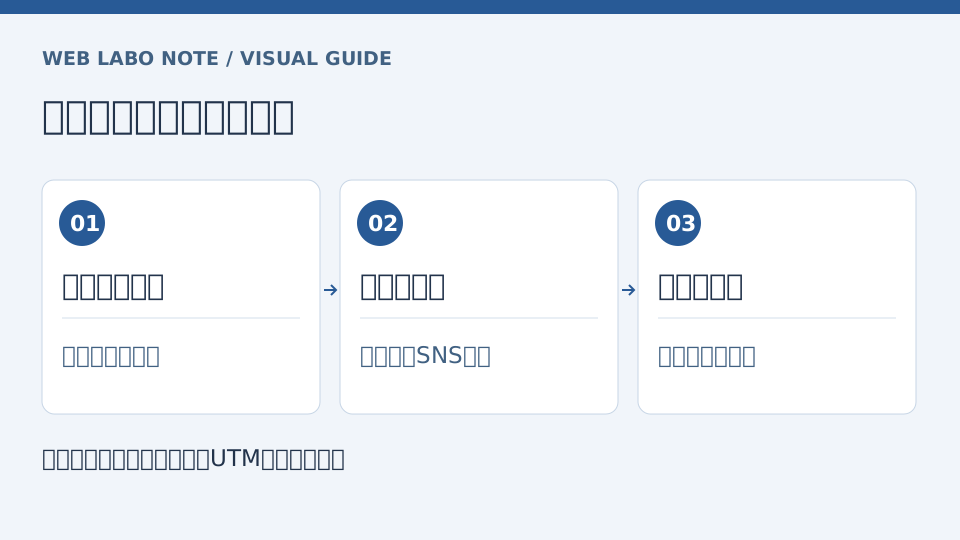
サイト内の回遊リンクにはUTMを付けない。
UTMはURLに付けるキャンペーン識別用の情報です。utm_sourceには参照元、utm_mediumには配信方法、utm_campaignには施策名を整理します。GoogleのURL生成ツールの案内では、これら三つを揃えることと、値の大文字・小文字を区別することが説明されています。
参考: Google公式・カスタムURLでキャンペーンデータを収集する。確認日: 2026年9月10日。以下は命名ルールの作成例で、特定の値を使えば流入や成果が増えるという意味ではありません。
最初に「月次メールから来た人を区別したい」など、集計する目的を書きます。送信した人の氏名まで識別したい、といった目的で個人情報をURLへ含める運用にはしないでください。
スマホでは表を横にスクロールできます。
| 項目 | 今回の値 | 運用ルール |
|---|---|---|
| source | newsletter | 同じ配信元は同じ表記にする |
| medium | 配信方法を表す名前にする | |
| campaign | setup_guide_202609 | 施策と管理上の期間を区別する |
| content | intro_link | 同じメール内の位置を区別する場合だけ使う |
| 管理台帳 | 配信先ページ・担当・用途 | 秘密情報や受信者名は記入値にしない |
この例では小文字の英数字とアンダースコアを使っています。これはチーム内の統一案であり、日本語を使えないという制約ではありません。誰でも新しい表記を足せる状態にせず、別名を増やす前に既存の一覧を探す運用にします。
広告やSNSのリンクにUTMを付けるとき、担当者ごとに「instagram」「Instagram」「ig」のように書き方がばらつくと、同じ流入元なのに集計が分かれてしまいます。運用では、使う値を一覧表にして、新しい値を足すときは表に書いてから使うようにしていました。
運営者の実務経験にもとづくメモです。すべての場合に当てはまるとは限りません。
次は例示専用ドメインを使った文字列です。実際の配信リンクではなく、外部へアクセスして試す必要はありません。コード例は横にスクロールできます。
https://example.com/guide?utm_source=newsletter&utm_medium=email&utm_campaign=setup_guide_202609&utm_content=intro_linkクエリがないURLでは最初に?、すでにある場合は追加に&を使います。ページ内の位置を示す#がある場合は、UTMをその前のクエリ部分へ置きます。文字列を手でつなぐだけでなく、URL生成ツールなどで構造を確認する方法もあります。
完成したら、正しいページへ行くことと、パラメータの値が台帳どおりであることを別々に確認します。短縮URLや転送を挟む場合は、その先でも必要な値が保持されるかを調べます。既存の検索条件やフォームの識別値を壊さないことも確認してください。
ここでの台帳は、サイトの外から案内するリンクを整理するためのものです。記事から同じサイトの関連記事へ移動する操作までUTMで分類しようとせず、内部リンクのクリック計測とは分けて設計します。似た名前のイベントを増やす前に、現在何を計測しているかを確認しましょう。
広告サービスの自動タグやASPが発行した計測リンクには、それぞれの仕組みや利用条件があります。この例だけを理由に既存リンクを書き換えず、担当者と公式仕様を確認してください。UTMを付けること自体は、アフィリエイトの成果登録を行う操作ではありません。
URLはコピーやログ保存で他者へ渡ることがあります。氏名、メールアドレス、電話番号、認証情報を命名値にせず、施策単位の名称を使います。テスト操作も本番の集計へ混ざり得るので、計測の確認方法を決めてから行ってください。
配信ツールのクリック数と解析の訪問数は、計測方法や取得条件が違えば一致しないことがあります。UTMの表記が揃っても、全件を計測できたことにはなりません。表記が分かれていた場合も、過去の結果を都合よく書き換えてはいけません。次の配信で使う正規の名前を決め、それを残しておきます。
最初は配信先が一つの施策で運用し、台帳が読めるかを確かめます。解析の基本設定はAnalyticsとSearch Consoleの案内、継続確認は月次の点検へ進めます。
基本の3項目と任意の2項目を入力して、URLの組み立てを試せます。当サイトで作成した補助ツールです。URLの形式を組み立てる機能であり、リンク先の存在、転送後の値、Google Analyticsでの計測は確認しません。
元URLにある検索条件と#見出しは保持します。同じ5種類のUTMがあれば今回の入力で置き換え、任意項目を空欄にした場合はそのUTMを削除します。日本語はURL向けに符号化し、大文字・小文字は入力のまま残します。
通常の公開ページURLを使ってください。ASPが発行したリンク、短縮リンク、自動タグ・署名付きリンクは対象外です。一部の識別子は入力時に検出しますが、すべての広告リンクを判別する機能ではありません。
必須:リンク先・参照元・配信方法・施策名。入力した値はこの作成補助から送信・保存しません。氏名やメールアドレスなどの個人情報をURLへ入れないでください。
全選択後、端末のコピー操作で保存できます。作成したURLをこの画面から自動で開くことはありません。
以下は例示用ドメインを使う、当サイトで作成した検証条件です。外部サイトへアクセスする必要はありません。共通の入力値はsource=newsletter、medium=email、campaign=setup_guide_202609です。
表は横にスクロールできます。
| 元の状態 | 確認する結果 | 作成後に残る作業 |
|---|---|---|
| /guide のみ | 3つのUTMがクエリへ追加される | 台帳と値が一致するか照合 |
| /guide?lang=ja#price | lang=jaと#priceを残し、UTMは#より前に入る | 実際の配信先で転送と見出し位置を確認 |
| utm_source=oldが重複 | sourceをnewsletterの1個へ置換 | 元の施策用リンクを上書きしてよいか判断 |
「例を入力」には2行目の条件を用意しています。日本語や空白が%や+を含む表記になっても、文字化けとは限りません。URLとして値を読み戻したときに、入力した文字列と一致するかで確認します。値の前後の空白は除去します。
この補助は5項目に絞っています。utm_idなど追加項目を含むURLを入力すると、元の施策情報を混在させないため作成を止めます。追加項目や広告の自動タグを扱う場合は、Google公式のURL作成・計測の説明に沿って設定してください。公式資料確認日:2026-09-29。
入力を変更すると古い結果は消えます。配信時には作り直した結果を台帳へ保存し、入力だけ直して前のURLを使い続けないようにします。URLが完成しても訪問・問い合わせ・購入が増えたことを示すわけではありません。
公開日: 2026-09-10
最終更新日: 2026-09-29
追記履歴